高效数据处理 不同产品不同年份数据对比Excel表格模板
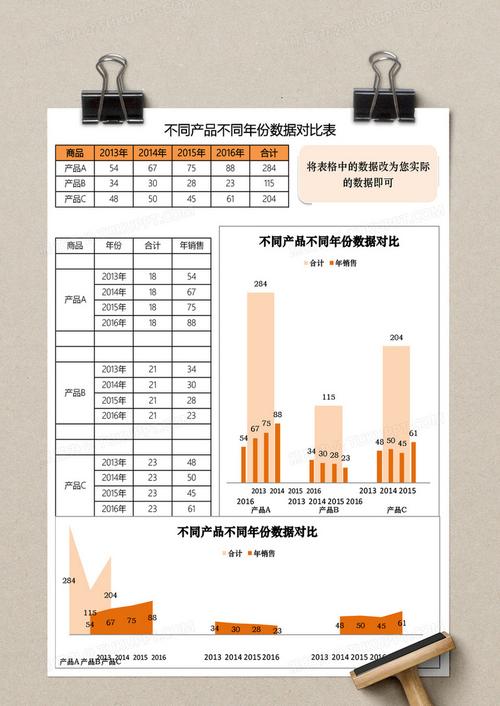
在当今的商业环境中,数据分析已成为决策的关键。对于需要跟踪多个产品在不同年份表现的企业来说,一个清晰、灵活的Excel模板可以极大地提升工作效率。本文将介绍如何构建一个用于对比不同产品不同年份数据的Excel表格模板,并提供数据处理服务的相关建议。
为什么需要产品-年份对比模板?
- 趋势分析:快速识别产品销量、收入等指标随年份的变化趋势。
- 绩效评估:比较不同产品在相同年份的表现,或同一产品在不同年份的表现。
- 决策支持:基于历史数据预测优化产品策略和资源分配。
- 数据整合:将分散的数据源统一到一个模板中,便于管理和分析。
模板结构设计
一个有效的模板应包含以下部分:
- 数据输入区:按年份和产品组织原始数据。建议使用表格形式,每行代表一个产品,每列代表一个年份(或相反)。
- 对比分析区:使用公式或数据透视表动态计算对比指标(如增长率、份额变化)。
- 可视化图表:插入图表直观展示趋势和对比。
- 筛选与交互:添加切片器或下拉菜单,方便按年份或产品筛选。
示例布局
假设我们有三种产品(A、B、C)和四个年份(2019-2022)的销售额数据。
| 产品 | 2019 | 2020 | 2021 | 2022 |
|------|------|------|------|------|
| A | 100 | 150 | 200 | 220 |
| B | 80 | 90 | 110 | 130 |
| C | 120 | 130 | 140 | 160 |
这只是一个简单示例。实际中,你可能需要更多指标(如利润、数量)和更细致的分类。
数据处理服务的作用
如果你需要频繁处理大量此类数据,手动操作Excel可能耗时且易错。专业的数据处理服务可以帮助你:
- 数据清洗:处理缺失值、异常值、重复数据。
- 自动化模板:根据你的需求定制Excel模板,并集成宏或脚本实现自动更新。
- 数据整合:从不同源(数据库、CSV、API)提取数据并整合到模板中。
- 可视化报告:生成动态图表和仪表板,便于分享和汇报。
- 预测分析:利用历史数据构建预测模型,嵌入Excel中。
如何构建自己的模板
即使没有专业服务,你也可以按照以下步骤创建一个基础模板:
- 明确需求:确定要对比的产品、年份、指标(如销售额、利润、市场份额)。
- 收集数据:从ERP、CRM或销售系统中导出数据,确保格式一致。
- 设计表格:在Excel中创建输入表,使用一致的命名和格式。
- 添加计算:使用公式计算同比增长率、年均增长率等。例如,
=(B2-A2)/A2计算增长率。 - 创建数据透视表:基于输入数据快速生成对比摘要。
- 插入图表:选择数据区域,插入折线图或柱状图,直观展示趋势。
- 添加交互:使用数据验证创建下拉菜单,或使用切片器连接数据透视表。
- 保护与分享:保护公式单元格,锁定工作表,然后分享。
高级技巧
- 使用Power Query:整合和转换数据,自动刷新。
- 使用Power Pivot:处理大数据量,建立复杂数据模型。
- 动态数组公式:如FILTER、SORT、UNIQUE,使报表更灵活。
- 条件格式:突出显示增长或下降的趋势。
real-time与自动化
对于实时性要求高的场景,可以考虑将Excel与在线数据库连接,或使用Google Sheets配合脚本实现自动更新。
##
创建一个适用于不同产品不同年份对比的Excel模板,不仅能提高数据分析效率,还能为决策提供有力支持。如果内部资源有限,寻求专业的数据处理服务是明智之选。无论哪种方式,关键是确保数据的准确性和模板的灵活性。
希望本文能帮助你更好地处理多产品、多年份的数据对比任务!
如若转载,请注明出处:http://www.xitengtech.com/product/16.html
更新时间:2026-10-24 16:01:32